Tutorial Cara Membuat Account PayPal Dengan Cepat. Paypal yaitu sebuah Payment Processor yang paling populer di dunia Maya karena di claim merupakan payment proccesor paling aman saat ini. PayPal merupakan salah satu media pembayaran terpercaya yang banyak digunakan oleh pelaku transaksi online, baik penjual (merchant) maupun pembeli.
Paypal juga dapat mengatasi kekurangan pengiriman tradisional seperti dengan cek, karena paypal jauh lebih cepat dari pada cek atau money order. Nah bagi anda yang gemar bisnis online luar negeri maupun yang suka belanja di internet maka paypal adalah suatu kewajiban bagi anda.
Berikut tutorial yang bisa diikuti untuk membuat account baru di PayPal :
Kunjungi situs PayPal di www.paypal.com

Jika anda kurang memahami bahasa Inggris, anda bisa mengganti bahasa default dengan bahasa Indonesia
Klik menu “Daftar” untuk mendaftar dan membuka account PayPal, maka akan terbuka halaman pendaftaran seperti gambar berikut :

Pilih negara (wilayah) dan bahasa yang digunakan yaitu Indonesia. Lalu pilih tipe account yang anda inginkan dari tiga tipe yang tersedia. Saya sarankan untuk memilih tipe “Primer” saja karena memiliki berbagai kelebihan dibanding tipe “Pribadi” dan bisa diupgrade ke tipe “Bisnis” di lain waktu apabila diperlukan.(itu tergantung anda sendiri) Setelah itu tekan tombol “Memulai”. Selanjutnya akan terbuka halaman formulir pendaftaran online seperti gambar berikut.

Isilah formulir pendaftaran dengan petunjuk sebagai berikut :
- Alamat email : isi dengan alamat e-mail anda yang akan anda gunakan sebagai rekening/account PayPal. (PayPal tidak menggunakan nomor rekening seperti di bank). Sebaiknya buat alamat e-mail khusus untuk dijadikan sebagai account PayPal yang berbeda dengan alamat e-mail pribadi anda.
- Pilih kata sandi : masukkan kata sandi (password) anda, sebaiknya gunakan kombinasi angka dan huruf yang tidak mudah ditebak untuk keamanan account anda.
- Masukkan ulang kata sandi : masukkan ulang kata sandi anda di atas (harus sama)
- Nama depan : masukkan nama depan anda
- Nama tengah : masukkan nama tengah anda jika ada tau dikosongkan saja kalau tidak ada
- Nama belakang : masukkan nama belakang anda jika ada, atau nama ayah atau nama fam anda atau koma saja jika nama anda hanya terdiri dari satu kata saja.
- Tanggal lahir : pilih tanggal-bulan-tahun kelahiran anda.
- Kebangsaan : pilih kebangsaan anda (Indonesia).
- Baris alamat 1 : isi dengan alamat tempat tinggal anda sesuai di kartu identitas anda
- Baris alamat 2 : isi dengan alamat kedua anda jika ada atau dikosongkan saja.
- Kota : isi nama kota tempat tinggal anda (misalnya Jakarta, Makassar, dll.)Negara bagian/Propinsi/Wilayah : isi dengan nama propinsi sesuai alamat anda.
- Kode pos : masukkan kode pos alamat tinggal anda.
- Nomor telepon : masukkan nomor telepon anda, jangan lupa tambahkan kode negara Indonesia yaitu 62. Contoh no. telepon anda 021-701234567 maka ketik 62-21-701234567. Kalau menggunakan nomor hp misalnya 08123456789 maka ketik 62-8123456789.
- Di bagian bawah anda diminta menautkan data kartu kredit anda supaya bisa segera dipakai belanja online, silahkan diabaikan saja (jika anda tidak punya kartu kredit) dan jangan lupa menghilangkan tanda centang, lalu anda klik tombol “Saya setuju, buat rekening saya”.
- Selanjutnya akan terbuka halaman yang tetap meminta data kartu kredit anda seperti pada gambar berikut.

Anda akan menerima email konfirmasi bahwa anda telah mendaftar dan anda harus mengonfirmasi email anda untuk mengaktifkan account PayPal anda. Cek dan buka email dari PayPal tersebut dan klik link konfirmasi yang terdapat di dalamnya untuk konfirmasi bahwa anda adalah pemilik sah dari alamat email tersebut.

Silahkan klik link ”Klik untuk mengaktifkan rekening Anda” lalu akan terbuka jendela situs PayPal lagi yang meminta anda memasukkan kata sandi (password) anda. Masukkan password anda lalu anda klik tombol ”Konfirmasi” untuk mengonfirmasikan pendaftaran anda.

Selanjutnya anda diminta membuat 2 (dua) pertanyaan keamanan yang akan berguna apabila suatu saat anda lupa kata sandi (password) untuk masuk ke account anda seperti pada gambar berikut.

Silahkan pilih 2 pertanyaan dan tentukan sendiri jawaban anda. Suatu saat apabila anda lupa kata sandi maka anda akan ditanyakan kembali pertanyaan tersebut dan anda memberi jawaban sesuai yang anda buat di sini untuk mengakses kembali account PayPal anda. Klik tombol ”Kirimkan” untuk mengirimkan pertanyaan keamanan dan jawaban yang telah anda buat tersebut.
Selanjutnya anda akan langsung dibawa masuk ke rekening PayPal anda seperti berikut ini.

Jika demikian berarti anda telah resmi memiliki rekening PayPal yang bisa anda gunakan untuk transaksi secara online dengan aman. Perhatikan rekening masih dalam status ”Belum Diverifikasi” (Unverified). Bila anda belum konfirmasi e-mail anda sebagai rekening PayPal anda, maka anda harus konfirmasikan dulu dengan mengklik link ”Confirm email address” seperti pada gambar di atas. Lalu anda akan diminta untuk mengecek e-mail yang dikirimkan oleh PayPal saat pendaftaran anda diterima. Anda bisa klik link yang ada dalam e-mail tersebut, atau anda copy aja kode yang diberikan lalu masukkan ke kotak isian seperti
pada gambar berikut lalu klik tombol ”Confirm”
pada gambar berikut lalu klik tombol ”Confirm”

Catatan :
Sekarang anda sudah mempunyai account PayPal Unverified account untuk melakukan pembayaran atau mengirim uang ke account PayPal lain dengan limit $100 USD (atau mungkin lebih pada beberapa account tergantung kartu kredit yang digunakan), serta dapat menerima uang dari account PayPal lain dengan limit terbatas. Untuk menghilangkan limit Account paypal anda harus menjadi Verified member (Kebenaran alamat anda sudah di cek oleh PayPal. Dengan Unverified PayPal anda belum bisa withdraw ke rekening bank atau kartu kredit anda. Untuk bisa withdraw menarik uang dari balance paypal, anda sudah harus menjadi verified member.
imulbenk
10.56
New Google SEO
Bandung, IndonesiaSekarang anda sudah mempunyai account PayPal Unverified account untuk melakukan pembayaran atau mengirim uang ke account PayPal lain dengan limit $100 USD (atau mungkin lebih pada beberapa account tergantung kartu kredit yang digunakan), serta dapat menerima uang dari account PayPal lain dengan limit terbatas. Untuk menghilangkan limit Account paypal anda harus menjadi Verified member (Kebenaran alamat anda sudah di cek oleh PayPal. Dengan Unverified PayPal anda belum bisa withdraw ke rekening bank atau kartu kredit anda. Untuk bisa withdraw menarik uang dari balance paypal, anda sudah harus menjadi verified member.


Cara Mengganti Kursor Pada Blog - Anda bosan dengan tampilan kursor yang biasa-biasa saja? maka kali ini anda mempelajari bagaimana mengganti atau merubah kursor anda misalnya menjadi kursor yang bergerak atau animasi. untuk membuat kursor animasi sesuai keinginan anda bisa dilakukan dengan menggunakan software-software pembuat animasi.
Namun jika anda tidak menguasai software tersebut, maka ada cara yang lebih mudah dilakukan. diinternet banyak sekali situs-situs yang menawarkan kursor animasi. anda bisa mendapatkan kursor yang anda inginkan didalam situs seperti itu.
Berikut langkah-langkah yang harus anda lakukan:
Mencari kursor gratis terlebih dahulu
Berikut ini langkah-langkah pencarian situs penyediaan kursor gratis, lalu mendapatkan kursor yang anda inginkan dan membuanya siap ditempatkan dalam blogspot anda:
- Untuk mencari situs penyedia kursor gratis, gunakan Search engine dengan penulisan kata kunci pencarian misalnya "free animated cursor" atau anda bisa kunjungi situs http://www.cursorpedia.com/ untuk mendapatkannya
- Bila anda telah menemukan situs yang tepat dan model kursor animasi yang anda sukai, maka pastikan bahwa anda memperoleh URL dari animasi tersebut.
- Contoh URL animasi yang didapatkan dari situs www.cursorpedia.com adalah seperti ini: http://www.cursorpedia.com/ani/heart_heart_32.ani
- Kebanyakan kursor telah memiliki kode lengkap yang khusus diperuntukkan bagi situs tertentu, misalnya MySpace. bila anda menemukan yang seperti ini, maka ambil saja URL kursornya.
- Pastikan alamat URL ini mempunyai ekstensi .ani (untuk kursor animasi) atau .cur (untuk kursor biasa) apabila anda hanya mendapatkan file berformat.ani atau .cur (bukan sebuah URL), maka anda harus meng-upload kedalam webhosting khusus untuk image seperti www.photobucket.com
- Selanjutnya sisipkan URL kursor animasi anda ke dalam script berikut ini
Gantilah teks "URL KURSOR" dengan URL kursor yang anda peroleh. Contohnya seperti ini:
cursor:url("http://www.cursorpedia.com/ani/heart_heart_32.ani");
- Dengan script diatas maka kursor animasi anda telah siap diaplikasikan kedalam halaman Blogspot anda.
Setelah anda mempunyai script kursor seperti bahasan diatas, maka selanjutnya akan dijelaskan bagaimana cara mengaplikasikan kursor ke dalam halaman blogspot milik anda.
Berikut ini caranya:
- Login terlebih dahulu kedalam akun Blogspot anda
- Setelah itu klik menu Rancangan pada halaman dashboard
- Selanjutnya klik menu EDIT HTML
- Kemudian Cari kode body {
- Setelah ketemu masukkan script kursor yang anda miliki tadi seperti ini
padding: 0;
margin: 0;)
font-size: small;
color: $textcolor;
background: #fff;
text-align: center;
cursor:url("http://www.cursorpedia.com/ani/heart_heart_32.ani");
}
- Save Template
Itulah langkah-langkah yang perlu di lakukan untuk mengganti kursos pada blog, mudah-mudahan tutorial singkat ini bisa bermanfaat bagi anda semua.
imulbenk
16.20
New Google SEO
Bandung, Indonesia

Memahami Bagian-Bagian dari Blogspot - Secara garis besar sebuah blog terdiri dari 4 (empat) bagian yakni Navbar, Header, Blog Post, dan Sidebar. ke empat bagian tersebut senantiasa ada dalam sebuah blog yang dibuat dalam Blogspot.com apapun jenis template yang digunakan. Terkait dengan hal tersebut. berikut penjelasan mengenai bagian-bagian nya.
# Navbar
Bagian blog ini akan tampak apabila anda menggunakan domain Blogspot.com untuk menampilkan blog anda. bukan custom domain loh. Navbar merupakan bagian blog yang terletak pada posisi paling atas blog. Pada bagian ini, anda bisa menemukan 3 (tiga) menu, yakni New Post, Customize, dan Sign Out. Keberadaan menu tersebut pada navbar berfungsi untuk memudahkan dan mempercepat anda apabila ingin membuat post baru, mengedit elemen blog, dan keluar dari blog anda.
# Header
Merupakan bagian dari blog yang terletak di bawah navbar. Bagian ini menampilkan judul dan deskripsi blog. Anda tidak hanya mengubah warna dan jenis font serta background header saja, tetapi anda bisa memasukkan image atau gambar pada bagian tersebut.
# Blog Post
Sesuai dengan namanya. bagian ini menampilkan post-post yang anda publikasikan kedalam blog anda baik berupa artikel, gambar, maupun video. dibandingkan dengan bagian blog lainnya, area untuk bagian ini lebih luas karena blog post merupakan inti dari blog.
# Sidebar
Sidebar merupakan bagian dari blog yan bersebelahan dengan blog post. Bagian ini terletak di sisi kanan atau kiri blog post sesuai dengan template yang anda pilih. secara default, elemen dari sidebar yang muncul adalah abaut me dan blog archiv. Meskipun demikian, anda bisa menambahkan elemen lain ke dalam bagian ini, misalnya seperti kalender, polling, slideshow, dan lain sebagainya.
imulbenk
16.07
New Google SEO
Bandung, Indonesia
Cara Membuat Buku Tamu / Shoutmix Tersembunyi - inilah yang akan Damul sharing pada artikel kali ini. Shoutmix, Cbox atau yang sering disebut dengan Buku Tamu merupakan sesuatu yang dianggap penting terdapat didalam sebuah blog. Buku tamu tersebut bisa dijadikan sebagai tempat berinteraksi, tempat bertanya dan lain sebagainya yang tentunya dengan tujuan yang positif.
Mungkin sobat sudah tau bagaimana cara membuat buku tamu, tetapi apakah sobat tau bagaimana caranya agar buku tamu tersebut tersembunyi di samping kiri / kanan blog yang tentunya bisa menghemat tempat di sidebar blog kita. Untuk melihat bagaimana tampilan buku tamu tersembunyi tersebut silahkan klik link dibawah ini :
Bagaimana Cara Membuat Buku Tamu Tersembunyi ?
Untuk membuatnya sangatlah mudah, hanya dengan menambah beberapa kode ke dalam blog, maka buku tamu akan terlihat tersembunyi pada blog. Berikut langkah-langkah yang perlu sobat lakukan untuk membuat buku tamu tersembunyi :
1. Login pada account blogger anda.
2. Pilih "Rancangan" kemudian pilih "Tambah Gadget"
3. Pilih HTML/Javascript
4. Copy kode dibawah ini, kemudian letakkan di dalam tempat yang disediakan
#gb{
position:fixed;
top:50px;
z-index:+1000;
}
* html #gb{position:relative;}
.gbtab{
height:100px;
width:30px;
float:left;
cursor:pointer;
background:url('https://blogger.googleusercontent.com/img/b/R29vZ2xl/AVvXsEhWS_rzL3w0vsk5KwLevKio8bUWUOqkBCAuW3sW8FtsMkUEU2YM66WXjPvWAnrKlagKD3f1QW0HhQS2n_saKn0GTSMvRE8xd9ug8HURUG0VBKWqxUV1X4fqqW53lIV2VMdHWEOJcJDDhxkN/') no-repeat;
}
.gbcontent{
float:left;
border:2px solid #A5BD51;
background:#F5F5F5;
padding:10px;
}
</style>
<script type="text/javascript">
function showHideGB(){
var gb = document.getElementById("gb");
var w = gb.offsetWidth;
gb.opened ? moveGB(0, 30-w) : moveGB(20-w, 0);
gb.opened = !gb.opened;
}
function moveGB(x0, xf){
var gb = document.getElementById("gb");
var dx = Math.abs(x0-xf) > 10 ? 5 : 1;
var dir = xf>x0 ? 1 : -1;
var x = x0 + dx * dir;
gb.style.right = x.toString() + "px";
if(x0!=xf){setTimeout("moveGB("+x+", "+xf+")", 10);}
}
</script>
<div id="gb">
<div class="gbtab" onclick="showHideGB()"> </div>
<div class="gbcontent">
<< Masukkan Kode Cbox, Shoutmix Sobat Untuk dijadikan Buku Tamu >>
<br/>
<div style="text-align:right">
<a href="javascript:showHideGB()">
[tutup]
</a>
</div>
</div>
</div>
<script type="text/javascript">
var gb = document.getElementById("gb");
gb.style.right = (30-gb.offsetWidth).toString() + "px";
</script>
5. Simpan
Itulah langkah-langkah yang harus dilakukan untuk membuat buku tamu tersembunyi. Apabila sobat sudah melakukan langkah-langkah diatas, coba lihat hasilnya pada blog sobat, maka buku tamu akan tampil tersembunyi disamping kiri/kanan blog.
imulbenk
12.00
New Google SEO
Bandung, Indonesia

Cara Membuat Daftar Isi di Blogspot - Sebelumnya Admin minta maaf kepada pengunjung setia zona-klik.blogspot.com karena beberapa waktu yang lalu tidak menemukan artikel terbaru di halaman blog ini. Hal ini di sebabkan beberapa faktor yang tidak dapat admin publish pada lembaran ini.
Sekarang admin (damul) ingin update artikel terbaru seklaligus merupakan artikel perdana setelah terjadinya pergantian template. mudah-mudahan template yang baru ini bisa memotivasi semangat ngeblog admin agar senantiasa memberikan update konten terbaru setiap harinya agar pengunjung merasa tidak di kecewakan karena saat berkunjung di sini tidak menemukan artikel terbaru.
Baiklah, tanpa banyak basa-basi langsung saja kita ke pokok pembahasannya yaitu Cara Membuat Daftar Isi di Blogspot, mudah-mudahan tips ini bisa bermanfaat buat sobat-sobat semuanya yang sedang mencari tutorial untuk membuat daftar isi di blogspot.
1. Login ke account blogger
2. Pilih "Rancangan" kemudian pilih "Tambah Gadget"
3. Pilih Html/Javascript
4. Masukkan judul yang ingin anda buat misalnya "Daftar Isi" pada kolom "Judul"
5. Copy kode dibawah ini, kemudian masukkan ke dalam kolom "konten"
<div style="overflow:auto;width:430px;height:120px;padding:10px;border:1px solid #eee"><script style="text/javascript" src="http://sites.google.com/site/barajajs/listofcontent/contents.js"></script><script src="http://namablog.blogspot.com/feeds/posts/default?max-results=9999&alt=json-in-script&callback=loadtoc"></script>
</div>
6. Simpan.
Keterangan :
http://namablog.blogspot.com = ganti dengan nama blog anda
width;430px = ganti lebar sesuai dengan selera sobat masing-masing
height;120px = ganti tinggi sesuai dengan selera sobat masing-masing
Itulah cara-cara yang bisa sobat lakukan untuk membuat daftar isi di blogspot, mudah-mudahan tutorial singkat tersebut bisa dipraktekkan dengan sempurna di blog sobat. Sehingga dengan adanya daftar isi di blog bisa memudahkan pengunjung menelusuri halaman blog sobat sesuai apa yang mereka inginkan.
imulbenk
18.12
New Google SEO
Bandung, Indonesia

Artikel ini merupakan lanjutan dari artikel sebelumnya yaitu menampilkan widget pada halaman selanjutnya dan sekarang zona-klik menulis artikel yang merupakan kebalikan dari artikel sebelumnya "menampilkan widget hanya pada homepage blog" dengan kata lain widget yang kita masukkan hanya tampil pada halaman pertama blog, apabila kita masuk ke postingan dengan cara klik readmore widget ini tidak akan muncul. Ini merupakan salah satu cara untuk mempercepat loading halaman posting blog agar cepat terindeks oleh mesin pencari dan tentu saja bisa bermanfaat untuk posting blog yang mengikuti Kontes SEO untuk mendapatkan posisi yang baik di mesin pencari google.
Sebenarnya membuat widget yang hanya tampil pada homepage blog sangatlah mudah, hanya dengan menyisipkan 1 baris kode diantara baris-baris kode yang ada pada HTML blogspot dan berikut langkah-langkah yang harus di lakukan :
1. Login ke account blogger anda
2. Pada halaman dasbor pilih Tata Letak
3. Klik Edit HTML
4. Pilih (centang) kotak kecil yang bertuliskan "Ekpand Template Widget"
5. Cari tulisan atau kode HTML Buku Tamu (sebagai contoh) setelah ketemu tambahkan dan letakkan dua baris kode pada posisi seperti tulisan yang diberi warna pada kode berikut :
<b:section class='bottom' id='bottom2' preferred='yes'>
<b:widget id='HTML2' locked='false' title='Buku Tamu' type='HTML'>
<b:includable id='main'>
<b:if cond='data:blog.url == data:blog.homepageUrl'>
<!-- only display title if it's non-empty -->
<b:if cond='data:title != ""'>
<h2 class='title'><data:title/></h2>
</b:if>
<div class='widget-content'>
<data:content/>
</div>
<b:include name='quickedit'/>
</b:if>
</b:includable>
</b:widget>
6. Simpan Template
Sekarang sidebar buku tamu hanya akan tampil pada halaman depan saja, apabila artikel di klik untuk membuka artikel selengkapnya maka widget buku tamu tidak akan ditampilkan lagi.

Google adalah mesin pencari yang sangat populer sekarang ini, dimana kita bisa mencari informasi apa saja dengan memasukkan keyword pada search engine tersebut, sehingga membuat blogger berlomba-lomba untuk mengoptimalkan blognya agar bisa berada pada halaman pertama pencarian google. Ternyata kita bisa merubah logo google menjadi nama kita, sebagai contoh lihat gambar dibawah ini :

Tertarik ga' untuk merubah logo google menjadi nama anda ? kalau tertarik lakukan cara berikut :
1. Buka http://funnylogo.info
2. Pada Step 1 (Enter your name) masukkan nama yang anda inginkan
3. Pada Step 2 (Choose a style) pilih Google Style, selain google style anda juga bisa memilih style lainnya seperti : yahoo, harry potter, coca cola, mickey mouse dll.
4. Create My Search Engine
 Sekarang halaman google sudah diganti dengan nama yang anda inginkan, silahkan browsing apa saja yang anda inginkan pada halaman tersebut dan bisa dijadikan sebagai tampilan pada halaman default ketika membuka browser.
Apakah anda orang yang aktif dan sering update posting blog ? ini tentu saja membuat artikel blog anda menjadi banyak, jadi anda harus membuat alternatif agar pengunjung lebih mudah untuk menemukan artikel pada blog yaitu dengan Membuat Search Engine Pada Blog. Search engine atau yang lebih dikenal dengan kotak pencarian ini sangat memberikan manfaat bagi pengunjung yang ingin mencari artikel dengan mudah. Cara kerja search engine ini mirip dengan mbah google, hanya saja pencariannya terbatas untuk blog kita.
Dengan adanya kotak pencarian (search engine) pengunjung tidak perlu susah payah membuka satu persatu halaman blog untuk menemukan artikel yang dicarinya, karena mereka tinggal memasukkan keyword (kata kunci) artikel yang diinginkan, maka muncul artikel yang berkaitan dengan keyword tersebut. Ada banyak jenis dan bentuk search engine yang bisa ditampilkan pada blog, salah satunya seperti dibawah ini :
 Tertarik buat pasang search engine pada blog anda, caranya anda cukup copy kode dibawah ini :
<form id="searchform" action="http://bloganda.com/search" name="searchform" method="get"><br /><input id="s" onfocus="if (this.value == 'Kata Kunci') {this.value = '';}" value="Kata Kunci" name="q" onblur="if (this.value == '') {this.value = 'Kata Kunci';}" type="text" /> <input id="searchsubmit" value="Cari" type="submit" /> </form><br />
Keterangan :
- Jangan lupa yang berwarna merah "bloganda" diganti dengan alamat blog anda.
- Yang berwarna hijau "Kata Kunci" adalah kata yang akan tampil didalam search engine, dan bisa diganti menjadi kata yang anda inginkan.
- Yang berwarna biru "Cari" bisa diganti dengan kata yang anda inginkan.
Silahkan lihat hasilnya pada blog anda, apabila berhasil pengunjung bisa menggunakan search engine tersebut untuk mencari artikel yang diinginkannya.

Agar blog terlihat cantik dan menarik untuk dipandang, kita bisa menambahkan beberapa aksesoris pada blog, salah satunya adalah dengan cara memasang jam. Selain untuk mempercantik tampilan blog juga berguna untuk melihat waktu agar kita menjadi orang yang senantiasa memperhatikan waktu didalam kehidupan. Untuk mendapatkan aksesoris ini kita tidak perlu membeli dengan uang karena layanan ini diberikan secara gratis oleh penyedianya. Mungkin telah banyak para blogger yang mengetahui bagaimana cara memasang aksesoris jam pada blog, tetapi tentu saja artikel ini sangat berguna bagi pemula yang baru saja mulai untuk membuat blog.
Adapun langkah-langkah yang harus dilakukan untuk menampilkan jam pada blog adalah :
1. Kunjungi situs www.clocklink.com
2. Pilih "want a clock on your website ?" (gambar 1)
 3. Pada halaman ini anda diberikan banyak pilihan dengan bentuk yang menarik, pilih salah satu jam yang ingin ditampilkan pada blog anda kemudian klik bacaan "View Html Tag" (gambar 2)
Klik "accept" kemudian anda akan dibawa kehalaman baru, pada halaman ini anda bisa merubah warna, ukuran, waktu yang cocok dengan anda. Lalu copy kode yang diberikan kemudian masukkan pada blog anda (gambar 3). Belum tau cara memasukkan widget ke halaman blog ? pelajari disini.
 Keterangan :
- Color : pilih warna yang anda suka
- Timezone : pilih waktu yang sesuai dengan tempat anda tinggal
- Size : pilih ukuran jam yang ingin ditampilkan pada blog

Tampilan blog yang menarik merupakan dambaan setiap blogger, karena template (themes) merupakan aset sebuah blog. Pertama kali membuat blog di blogger milik mbah google, tampilan blog kita akan sama dengan sahabat blogger lainnya yang baru saja membuat blog di blogger. Tentu saja kita menginginkan tampilan blog kita lebih unik dan tidak sama dengan milik blogger lainnya, oleh karena itu kita harus melakukan perubahan tampilan dengan cara mengganti templatenya.
Untuk mengganti template di blogger sangat mudah sekali, hanya memerlukan beberapa langkah untuk menjadikan tampilan blog kita lebih menarik dan enak dipandang sehingga membuat para pengunjung lebih senang berada di blog kita. Untuk melakukan penggantian template coba lakukan beberapa langkah berikut :
1. Login pada account blogger dengan username dan password pribadi
2. Pada halaman dasbord pilih menu "tata letak" lalu klik pada bacaan "pilih template baru" (gambar 1)
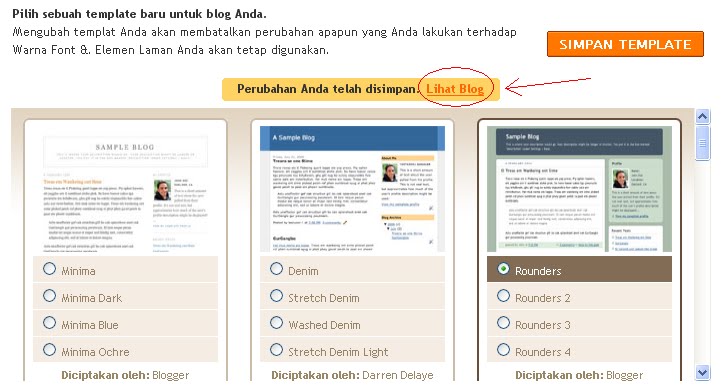
 3. Pada halaman ini pilih salah satu template yang sesuai dengan selera anda serta cocok untuk pembahasan blog anda (gambar 2)
4. Selanjutnya klik bacaan "simpan template"
Jika anda telah melakukan langkah-langkah diatas dengan benar, maka muncul bacaan yang menjelaskan bahwa perubahan anda telah disimpan. Klik bacaan "lihat blog" untuk melihat blog anda dengan template yang baru saja diganti (gambar 3)

Membuat Blogroll Related Blog di Blogspot, inilah yang akan menjadi pembahasan pada postingan kali ini. Sedikit mengingatkan kembali bahwa blogroll merupakan tempat untuk meletakkan link, banner ataupun daftar blog teman diblog kita. Dengan adanya blogroll daftar blog, kita bisa menampilkan blog yang diinginkan beserta update posting terbaru. Kita bisa saling bertukar memajang blog dengan teman dengan maksud meningkatkan traffic blog. Sebagai contoh : si A memasang blog si B, ternyata si B membuat postingan baru dan tampil di blog si A. Barangkali postingan si B menarik dan memungkinkan pengunjung si A menuju ke blog si B untuk membaca postingan tersebut lebih detail dan begitu juga sebaliknya.
Gimana !!! tertarik ga' untuk membuat blogroll daftar blog ? tapi tutorial ini cuma untuk blog di blogspot. Jika tertarik dan ingin membuat blogroll daftar blog, ikuti tutorial mudah berikut :
1. Login ke account blogspot dengan username dan password anda.
2. Klik "Tata Letak" >> "Tambah Gadget" maka muncul halaman baru (lihat gambar 1)

3. Klik tanda "+" pada "Daftar Blog" maka akan menuju ke halaman selanjutnya (gambar 2)

Keterangan :
Judul : buatkan judul yang diinginkan. Misalnya : "Update Blog Sahabat"
Urutkan : pilih mana yang mau ditampilkan
Tampilkan : berapa blog yang ingin ditampilkan pada blogroll
4. Klik "Tambahkan Blog Ke Daftar Anda" maka tampil halaman selanjutnya (gambar 3)

5. Pilih "Tambah URL" masukkan alamat atau url blog yang ingin dimasukkan ke blogroll daftar blog, kemudian klik "Tambah" masukkanlah berapa banyak blog yang ingin di masukkan kedalam blogroll daftar blog.
6. Klik "Simpan"
Setelah mengikuti tutorial diatas dengan benar, maka blogroll daftar blog akan tampil diblog anda dan setiap kali ada blog yang dimasukkan ke daftar blog update postingan maka akan muncul diblogroll daftar blog tersebut.

Fasilitas chat pada blog merupakan salah satu hal penting untuk blogger. Dengan adanya fasilitas chat, para blogger yang berkunjung disebuah blog bisa meninggalkan jejak (link) agar blogger lainnya bisa menuju blog miliknya (blogwalking). Selain itu, para blogger bisa saling berinteraksi dan berbagi melalui forum chat tersebut. Salah satu penyedia widget chat gratis adalah shoutmix, namun sekarang shoutmix mengharuskan membernya untuk upgrade ke account premium agar link para pengunjung bisa tinggal di forum chat tersebut. Jika belum melakukan upgrade member, fasilitas chat tersebut masih bisa digunakan, tetapi para blogger tidak bisa meninggalkan link untuk diklik dan menuju ke blognya.
Masalah ini membuat para blogger bertanya mengapa shoutmix tidak bisa lagi meninggalkan jejak (link). Tetapi jangan sedih bagi yang suka jasa gratisan (hehehe) karena selain shoutmix ada juga penyedia widget chat yang bisa ditampilkan pada blog yaitu cbox. Cbox tidak kalah hebatnya dari shoutmix, selain bentuk dan pilihan warna yang menarik, kita juga bisa menambahkan emotion. Bagi para blogger yang masih menggunakan shoutmix tanpa link, mari kita serbu cbox untuk memasang fasilitas chat di blog dengan cara sebagai berikut :
1. Silahkan masuk ke situs cbox.
2. Klik "sign up" maka kita akan ditujukan kehalaman registrasi. Isi form dengan lengkap registrasi (lihat gambar 1)

Keterangan :
Cbox name : isi nama cbox anda (untuk login account cbox)
Email address : masukkan alamat email (untuk konfirmasi cbox)
Password : masukkan password (untuk login account cbox)
Confirm password : masukkan password sekali lagi (sama dengan yang diatas)
Website : masukkan url blog anda (tempat meletakkan widget cbox)
Language : pilih bahasa untuk cbox (bahasa yang anda mengerti)
Style : Pilih bentuk tampilan cbox untuk blog anda
3. Berikan tanda tik (centang) pada bacaan "i have read and do agree to the cbox terms and conditions of service"
4. Klik "Create my Cbox!"
Account Cbox anda sudah terdaftar, langkah selanjutnya adalah mengatur warna, jenis, ukuran dan menambahkan emotion pada control panel (Cpanel) Cbox agar sesuai dengan blog anda.
- Untuk mengatur warna cbox : menu "look & feel" >> "style gallery" atau "look & feel" >> "edit style"
- Untuk menambahkan emotion : menu "options" >> "smilies"

 Internet merupakan media online yang menyediakan berbagai informasi untuk masyarakat dunia. Apa saja yang ingin kita temukan melalui internet dengan kata kunci/keyword pada search engine akan muncul ribuan bahkan jutaan yang ditampilkan. Selain untuk memperoleh informasi, kita sebagai pengguna internet dapat memberikan informasi yang bisa diakses seluruh dunia dengan menuangkannya kedalam blog.
Blog merupakan tempat untuk menulis karya atau apapun yang ingin diposting sesuai dengan minat, hobi yang ingin dibagi (sharing) kepada pengguna internet secara online. Selain itu, blog bisa dijadikan sarana untuk mempromosikan diri, group atau kumpulan serta berbagai bisnis agar diketahui masyarakat. Untuk memiliki sebuah blog, kita harus memiliki domain dan hosting agar bisa mempublish artikel yang ditulis. Untuk memiliki sebuah domain dan hosting, sekarang telah banyak situs yang menyediakannya secara gratis seperti : blogspot.com, wordpres.com, co.cc. Pada artikel kali ini akan dibahas bagaimana cara membuat blog dengan menggunakan domain blogspot.com, dimana pada akhiran domain yang kita buat akan diikutsertakan blogspot.com. Misalnya kita ingin membuat blog dengan domain "zona klik" maka url (alamat) blog nya http://zona-klik.blogspot.com.
Untuk membuat sebuah blog diblogspot.com, langkah-langkah yang harus diperhatikan adalah :
1. Login ke http://www.blogspot.com
2. Pilih Buat Blog, maka akan muncul tampilan sebagai berikut :
3. Pada kolom yang telah disediakan masukkan alamat email, kata sandi dan sebagainya dengan benar, kemudian klik " Lanjutkan.
4. Halaman ini anda dituntun untuk mengisi kolom yang disediakan dengan : Nama Blog, Alamat Blog atau url (terlebih dahulu cek url apakah masih tersedia dengan cara "klik ketersediaan (available), kemudian klik "Lanjutkan".
5. Pada halaman ini, kita disuruh memilih jenis tampilan yang sering disebut "template" untuk Blog yang disukai, apabila telah memilihnya klik "lanjutkan"
6. Muncul halaman baru dengan bacaan "blog anda telah diciptakan", itu tandanya blog kita sudah jadi, maka klik "Mulai Posting" untuk memulai aktifitas ngeblog dengan cara menulis artikel (posting) ke blog yang baru saja dibuat.
Sekarang kita telah memiliki blog, langkah selanjutnya adalah menulis artikel pada blog. Bagaimana cara untuk memposting artikel pada blog agar diminati masyarakat pengguna internet yang membutuhkannya, pelajari tutorial "Memulai Posting Pada Blog".


Apa itu Link Banner ?? Link Banner bisa diartikan sebagai logo atau simbol sebuah blog dengan memberikan link yang tertuju pada blog apabila di klik. Link banner bisa dijadikan sebagai daya tarik untuk mendatangkan visitor blog. Bagi yang mengerti dengan software desain seperti adobe photoshop, image ready, corel draw dan lain-lain untuk membuat link banner sangatlah mudah. Lantas bagaimana dengan yang tidak mengerti apa-apa tentang software design ? Bagaimana cara untuk membuat link banner ?
Bagi yang tidak mengerti tentang software design jangan berkecil hati, apabila kita berselancar di dunia maya akan banyak terdapat web penyedia jasa membuat link banner menarik secara gratis. Hanya dengan memilih dan sedikit utak-atik maka link banner akan langsung jadi. Mau tau bagaimana caranya ? ikuti langkah-langkah berikut :
1. Buka situs CoolText.Com
2. Akan terdapat banyak pilihan banner, pilih salah satu jenis banner
3. Muncul lembaran baru yang menyediakan form untuk setting text, ukuran text, warna tekt, background banner, effect dan lain-lain. Isi sesuai dengan pilihan yang disuka
4. Apabila sudah cocok klik "Render Logo"
5. Tunggu beberapa saat sampai proses rendering selesai
6. Banner telah jadi, klik "Download Image" simpan banner di komputer.
Sekarang banner telah jadi tetapi banner tersebut belum bisa digunakan karena belum memiliki link. Terlebih dahulu upload banner tersebut pada webhosting seperti photobucet.com untuk mendapatkan linknya. Apabila sudah di upload pada webhosting dan telah memiliki link, masukkan kode berikut pada blog.
Bagi yang tidak mengerti tentang software design jangan berkecil hati, apabila kita berselancar di dunia maya akan banyak terdapat web penyedia jasa membuat link banner menarik secara gratis. Hanya dengan memilih dan sedikit utak-atik maka link banner akan langsung jadi. Mau tau bagaimana caranya ? ikuti langkah-langkah berikut :
1. Buka situs CoolText.Com
2. Akan terdapat banyak pilihan banner, pilih salah satu jenis banner
3. Muncul lembaran baru yang menyediakan form untuk setting text, ukuran text, warna tekt, background banner, effect dan lain-lain. Isi sesuai dengan pilihan yang disuka
4. Apabila sudah cocok klik "Render Logo"
5. Tunggu beberapa saat sampai proses rendering selesai
6. Banner telah jadi, klik "Download Image" simpan banner di komputer.
Sekarang banner telah jadi tetapi banner tersebut belum bisa digunakan karena belum memiliki link. Terlebih dahulu upload banner tersebut pada webhosting seperti photobucet.com untuk mendapatkan linknya. Apabila sudah di upload pada webhosting dan telah memiliki link, masukkan kode berikut pada blog.
<a width="100" href=http://bloganda.blogspot.com target="_blank" hight="100"><img border="0" alt="Link Banner" src="http://urlimageanda.jpg"/></a>
Keterangan :
Tulisan berwarna merah bisa diganti sesuai dengan keinginan anda.
alt = kata yang akan muncul pada saat kursur diletakkan pada link banner.
width = lebar link banner
hight = tinggi link banner
Sekarang kita telah memiliki link banner yang menarik, agar link banner bisa dilihat dan dikunjungi orang lakukanlah tukar link banner dengan sahabat blogger lain untuk mendapatkan backlink guna meningkatkan traffic dan page rank.
imulbenk
01.02
New Google SEO
Bandung, IndonesiaSekarang kita telah memiliki link banner yang menarik, agar link banner bisa dilihat dan dikunjungi orang lakukanlah tukar link banner dengan sahabat blogger lain untuk mendapatkan backlink guna meningkatkan traffic dan page rank.


